CentOS+Ubuntu+Windows 多系统Grub引导修复

CentOS+Ubuntu+Windows 多系统Grub引导修复

简单描述状况:
1.系统安装有64位的windows 7和64位的CentOS操作系统,使用Legacy BIOS 安装引导启动,没有使用UEFI。
2.CentOS6.5 grub引导菜单正常引导WINDOWS 7+CENTOS,CentOS包含/boot分区,/分区以及/home分区
3.安装ubuntu 14.04(64位) 之后,使用alongside windows空闲分区。安装完成后使用ubuntu grub 引导启动,只能引导windows 7+ubuntu,centos 无法启动.
4.在ubuntu系统下,安装grub2/grub 然后 update-grub 均无法正常搜索到centos 。
centos-debian-ubuntu
综上,只能找其他方法,有人说用centos安装盘 grub rescue ,觉得麻烦,想用ubuntu 引导。这是我的ubuntu下/boot/grub/grub.cfg ,在其中添加Centos 分区信息,一定注意分区和UUID。 成功引导3个系统!

menuentry 'CentOS6.5, with Linux 2.6.32-431.el6.x86_64' {
    insmod gzio
    insmod part_msdos
    insmod ext2
    set root='hd0,7'
    if [ x$feature_platform_search_hint = xy ]; then
    search --no-floppy --fs-uuid --set=root --hint-bios=hd0,msdos7 --hint-efi=hd0,msdos7 --hint-baremetal=ahci0,msdos7 e30284d7-5cf6-4864-a875-75012d8d9b14
   else
   search --no-floppy --fs-uuid --set=e30284d7-5cf6-4864-a875-75012d8d9b14
   fi
    echo 'Loading Linux 2.6.32-431.el6.x86_64 ...'
    linux /boot/vmlinuz-2.6.32-431.el6.x86_64 root=UUID=e30284d7-5cf6-4864-a875-75012d8d9b14 ro quiet splash
    echo 'Loading initial ramdisk ...'
    initrd /boot/initramfs-2.6.32-431.el6.x86_64.img
}

这里再提一下,在已安装windows 的gpt(mbr)的 磁盘下安装ubuntu 时 ,如果无法看到windows分区,而是一整块硬盘,那么使用liveCD进入系统,使用下面命令修复:

sudo dd if=/dev/zero of=/dev/sda bs=1 count=8 seek=512


Ubuntu12.04 下DLNA/UPnP Server安装配置

Ubuntu12.04 下DLNA/UPnP Server安装配置

PC下配置DLNA很方便,使用家庭组和Window Media Player很容易实现媒体局域网内共享。前面文章有提过这些话题,包括Android客户端和Chrome以及小米盒子上的使用。

ubuntu-logo14

这里来记录下Ubuntu12.04 下的安装配置 minidlna。
1.安装服务端

# apt-get install minidlna

2.配置文件在/etc/ 目录下的minidlna.conf.其中主要配置ABC_DLNA

配置媒体目录,可以分行添加多个目录,同时也可指定媒体类型。

# set this to the directory you want scanned.
# * if have multiple directories, you can have multiple media_dir= lines
# * if you want to restrict a media_dir to a specific content type,you
# can prepend the type, followed by a comma, to the directory:
# + “A” for audio (eg. media_dir=A,/home/jmaggard/Music)
# + “V” for video (eg. media_dir=V,/home/jmaggard/Videos)
# + “P” for images (eg. media_dir=P,/home/jmaggard/Pictures)

media_dir=/media/MData/media
media_dir=/media/Times/Downloads
media_dir=/home/XXX/Videos

friendly_name=My DLNA Server

3.至此配置结束,重启服务或者重载

# service minidlna force-reload
# service minidlna restart

TIPS: 这里我挂载的媒体目录位于移动硬盘上,ubuntu默认无法修改移动存储设备的挂载权限,默认都是 700.这里需要手动重新挂载,才可以更改读写权限,使服务生效。
新建挂载点 /media/MData,挂载sdb3.

#mount /dev/sdb3 /media/MData -o nls=tf-8,umask=000,uid=1000,gid=1000

再推荐一款Android下的DLNA客户端APP:Slick UPnP前往Google Play下载).

Can not dragging[solved] :Chyrp博客部署Tips

Can not dragging[solved] :Chyrp博客部署Tips

Q1:  Cannot allocate memory: couldn’t create child process: /opt/suphp/sbin/suphp …..

解决:联系主机商,并自行更改php.ini

memory_limit = 512M

chyrp

Q2: modules-not-dragging,Debugging :404 Not found
在官方讨论中没有结果http://chyrp.net/discuss/topic/modules-not-dragging/,在chyrp后台管理界面,设置项不能拖动,因而无法完成拖动。调试发现,明明文件目录都很正常,javascript也存在,子目录访问总是报出404错误,经检查后台日志是这样的:
SoftException in Application.cpp:629: Directory “/home/XXX/public_html/t/admin/themes” is writeable by group, referer:
由于改网站架设在之前有的子目录下,怀疑.htacess文件设置,结果走了弯路..

解决:将admin/themes/default等目录权限都设置为755,而不是777!所以遇到modules-not-dragging 去官网貌似没有正确解答的。
please note here:change  the permissions for that directory to 755.

Chmod default 755
chmod /**  755

Q3:官方版本为V2.5 下载地址:http://cl.ly/0S1Z112Q1t45。安装部署方法参照这里:
http://help.chyrp.net/kb/getting-started/quick-start-guide   Linux, Apache, MySQL, PHP. If you want to install Chyrp 2.5 Needed..

Bugzilla和Mantis安装部署

Bugzilla和Mantis安装部署

Bugzilla 部署步骤有的小麻烦,但Mantis部署很简单,下载包,数据库设置按部就班就可以了。

这里记录一些安装中的问题:

mantis1.Mantis 配置文件config_inc.php,需要修改的内容:
数据库配置:
$g_hostname = ‘localhost’;
$g_db_type = ‘mysql’;
$g_database_name = ‘jaguardb’;
$g_db_username = ‘dbusr’;
$g_db_password = ‘xxxxxxx’;

配置时区:
$g_default_timezone = ‘Asia/Shanghai’;
否则出现:SYSTEM WARNING: ‘date_default_timezone_get(): It is not safe to rely on the system’s timezone settings. You are *required* to use the date.timezone setting or the date_default_timezone_set() function.

2.Bugzilla 安装配置

bugzilla

1.安装perl模块
检查依赖的CPAN包模块:sudo perl checksetup.pl,进行安装
sudo perl install-module.pl  –all
报错: install_driver(mysql) failed: Attempt to reload DBD/mysql.pm aborted. Compilation failed in require at (eval 1231) line 3, <DATA> line 577.

sudo ln -s /usr/local/mysql/lib/libmysqlclient.18.dylib  /usr/lib/libmysqlclient.18.dylib

2.配置localconfig配置文件
$db_driver = ‘mysql’;
$db_host = ‘localhost’;
$db_name = ‘bugszilla’;
$db_user = ‘dbusr’;
$db_pass = ‘acbxxxxxxx’;
3.配置Apache文件/etc/apache2/httpd.conf

<Directory “/Library/WebServer/Documents/bugzilla”>
Options ExecCGI FollowSymLinks
AddHandler cgi-script .cgi
DirectoryIndex index.html index.html.var index.cgi
order deny,allow
Allow from all
</Directory>

Mac OSX配置部署Apache+php+mysql

Mac OSX配置部署Apache+php+mysql

Mac OSX 系统本身已经集成apache,php,perl,因此只要更改一些配置,另外mysql需要安装。

PHP-Mysql

1.启动Apache

    sudo apachectl start

配置文件的位置:/private/etc/apache2/httpd.conf
关注这里。访问http://localhost网站根目录:index.html.en首页文件。

DocumentRoot “/Library/WebServer/Documents”

我的MAC原来10.6,一步一步(10.7-10.8)现已经升级至10.9.2用户目录下本身已经存在Sites目录(用户文件目录)和网页文件。为了可以直接访问用户目录下得网站目录Sites:

建立软链接:

  sudo ln –sf  /Users/wangzhe/Sites /Library/WebServer/Documents/Sites

在httpd.conf  添加:

<Directory “/Users/wangzhe/Sites”>
Options Indexes FollowSymLinks
AllowOverride None
Order allow,deny
Allow from all
</Directory>

或者在/private/etc/apache2/httpd.conf 加上

Include /private/etc/apache2/users/*.conf

访问出现:403 Forbidden. You don’t have permission to access /Sites on this server.

配置多次修改错误一直存在。怀疑权限问题。User/wangzhe /Sites  权限为:drw-r–r–+  需要修改为755。

chmod 755 User/wangzhe /Sites

问题解决!

2.配置php

php配置文件在/etc/php.ini  ,可将原有php.default.ini 重命名为php.ini
将/etc/apache2/httpd.conf 中php支持注释去掉。浏览器中测试PHP。

3.安装配置 mysql 和phpmyadmin

(1)下载MySQL Community Server  选择Mac OS X 10.7 (x86, 64-bit), DMG Archive 下载

(2)安装mysql-5.6.17-osx10.7-x86_64.pkg ,MySQLStartupItem.pkg以及MySQL.prefPane. 安装的目录在 /usr/local/mysql-5.6.17-osx10.7-x86_64

(3)建立软链接

ln –s /usr/local/mysql-5.6.17-osx10.7-x86_64/bin/mysql /usr/local/bin/mysql
ln –s /usr/local/mysql-5.6.17-osx10.7-x86_64/bin/mysqladmin /usr/local/bin/mysqladmin

(4)启动mysql,使用系统偏好设置中的可视化面板或者在终端输入:

sudo /usr/local/mysql/support-files/mysql.server start

(5) 修改mysql 用户root密码

mysqladmin -u root password ‘passwd’

(6)安装phpMyAdmin,将下载phpMyAdmin-4.1.12-english.tar.gz解压到:

/Library/WebServer/Documents下,重命名为phpMyAdmin。

(7) 修改配置:将phpMyAdmin下的config.sample.inc.php文件重命名为config.inc.php,修改

$cfg[‘Servers’][$i][‘host’] = ‘localhost’; 将localhost修改为 127.0.0.1

浏览器中输入http://localhost/phpMyAdmin/

至此,环境部署完毕。

vGet Cast:通过Chrome/DLNA在小米盒子/智能电视直接播放视频

vGet Cast:通过Chrome/DLNA在小米盒子/智能电视直接播放视频

PC/平板通过DLNA直接在其他平板,手机,智能电视,小米盒子等设备直接浏览图片,播放音乐,视频这种方式不稀罕,以win 7为例,需要的仅仅是系统自带的windows media player,菜单上的媒体流选项->打开媒体流,将视频等媒体文件目录加入媒体库即可,详细操作步骤我之前文章有描述,可以转到这里:Android设备上DLNA直接播放电脑中视频https://www.gigiwangs.com/archives/1214

   背景:这里有一个8G的视频,想在电视上用小米盒子观看……
   问题:使用OTG?8G拷贝-太慢,还需要8G+的U盘或者移动硬盘……Windows Media自带的DLNA,mkv格式视频貌似不可以……(否定)

这里推荐一款更加给力的Chrome 插件:vGet Cast (DLNA Controller) 点击这里前往chrome商店查看安装,可以离线使用,浏览到视频直接选择DLNA小米盒子上播放。
官方介绍是这样的:
播放网络视频或本地视频上的DLNA渲染器(智能电视,XBOX等)
Plays web videos, local videos or videos stored on Google Drive on a DLNA/UPnP renderer (Smart TV, XBox etc.) in your local network.
Designed to work with the vGet Extension (https://chrome.google.com/webstore/detail/vget-video-downloader-dln/hniladkejehjfchadikcbjmgjaogciic).

在chrome浏览器APP Launcher中启动:
app_chrome
启动vGet Cast:可以直接播放本地视频,使用浏览或直接将视频文件拖动进来,选择播放的设置,我这里选择“小米盒子:GG-MIBOX”。
也可以浏览网络上视频。
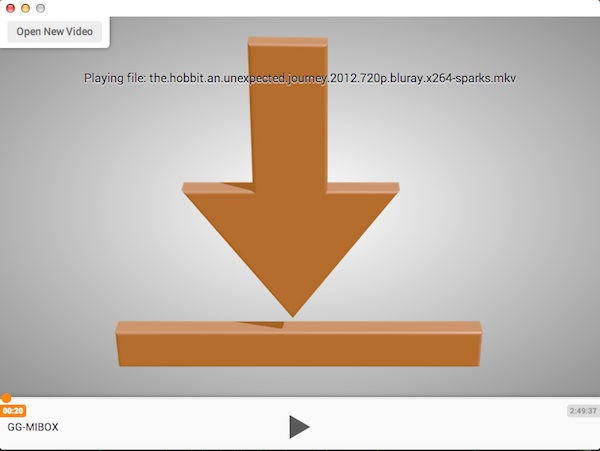
vget_cast可以在Chrome上控制播放,暂停视频播放:
play_dlna_mibox_vget
尽情享用吧:这不是甘道夫吗?
hobbit2

Centos6.5 WIFI无线网卡BCM43142驱动安装

Centos6.5 WIFI无线网卡BCM43142驱动安装

设备型号:DELL V2420

Broadcom 网卡型号:BCM43142

lspci|grep Broadcom

07:00.0 Network controller: Broadcom Corporation BCM43142 802.11b/g/n (rev 01)

centos_logo

1.确定自己的网卡驱动

https://lug.ustc.edu.cn/sites/opensuse-guide/wlan.php

http://www.broadcom.com/support/802.11/linux_sta.php

下载网卡驱动:hybrid-v35_64-nodebug-pcoem-6_30_223_141.tar.gz

2.解压编译网卡驱动:

解压出目录lib srcMakefile文件,执行:

make

这样会编译报错:

/home/xxx/packages/driver/src/wl/sys/wl_cfg80211_hybrid.c:2122: error: too few arguments to function ‘cfg80211_roamed’

make[2]: *** [/home/xxx/packages/driver/src/wl/sys/wl_cfg80211_hybrid.o] Error 1

make[1]: *** [_module_/home/xxx/packages/driver] Error 2

make[1]: Leaving directory `/usr/src/kernels/2.6.32-431.el6.x86_64′

make: *** [all] Error 2

注意:添加编译参数 make API=WEXT

OK!

make API=WEXT

CC /home/xxx/packages/driver/wl.mod.o

LD [M] /home/xxx/packages/driver/wl.ko.unsigned

NO SIGN [M] /home/xxx/packages/driver/wl.ko

make[1]: Leaving directory `/usr/src/kernels/2.6.32-431.el6.x86_64′

3.安装

# make install

install -D -m 755 wl.ko /lib/modules/`uname -r`/kernel/drivers/net/wireless

4.加载新的驱动程序

# modprobe lib80211

# insmod wl.ko

5.重新启动网络服务

# service network restart

Shutting down interface p5p1: Device state: 3 (disconnected)

[ OK ]

Shutting down loopback interface: [ OK ]

Bringing up loopback interface: [ OK ]

参考来源,从这里看到编译参数,谢谢!:http://weiruoyu.blog.51cto.com/951650/1193257

Mac 下常用的一些App,点名+推荐

Mac 下常用的一些App,点名+推荐

    好久没有整理我的Mac,移交老婆用了。今天看了看上面居然还有2011年安装从未升级的版本的软件,还是来整理并说明一下,方便某人,同时也分享一下。都是老软件了…… 其中好的多软件也在之前文章推荐过,Apple系统软件和工具就直接跳过……

app_001
  1. Adium
     Adium 是Mac OS X 下一款免费即时消息通讯软件,支持 AIM, MSN, XMPP (Jabber), Yahoo, Google and more.是Mac下聊天软件不二之选。
     
  2. Android File Transfer
     Android 设备文件管理,适用于3.0以上 ,支持MTP的设备。Android File Transfer is an application for Macintosh computers (running Mac OS X 10.5 or later) you can use to view and transfer files between your Mac and an Android device (running Android 3.0 or later).
  3. AppCleaner
     Mac下专门用于卸载软件的工具,可以比较彻底清理残留垃圾,只需轻轻一拖。
  4. CCleaner
     Windows,OSX下著名清理工具,各种系统垃圾,临时文件,Cache,浏览器缓存等。
  5. CHM View
     阅读CHM帮助文档,windows 平台好多技术文档也是chm格式。
  6. Code Collector Pro
     Awesome 本地代码库管理,C,Java,Objective-C,PHP等代码集成一起管理。
  7. Cog
     Mac OSX一款小巧的音乐播放器,支持无损音频播放FLAC,APE等
  8. Cyberduck
     FTP/SFTP客户端软件,不仅仅是FTP,Google Driver,Dropbox也支持,著名的小黄鸭。
  9. Dropbox
     不想多说,鼻祖……
  10. Evernote
     不想多说,元老……
  11. FaceTime
     OS X 10.6 需要花$0.99购买的
  12. FileZilla
     同 8,wonderful FTP客户端软件,开源,跨平台
     
     app_002
     
  13. GitHub
     Github,基本工具不想说……
  14. GoAgentMac
     Goagent mac下得GUI客户端。goagent是什么?不知道。
  15. Google Chrome
     宇宙最快的浏览器……
  16. Google Drive
     Google 的文件云端软件
  17. Google Earth
     Google地球,没必要这样翻译吧
  18. iChm
     chm文档阅读器
  19. Img2icns
     将图片文件转换成Mac下的图标文件Icnsapp_003
  20. MPlayerX
     Mac下最好的播放器,老牌,免费,开源,好用……
  21. MindNode Lite
     思维导图,画画更健康!
  22. MusicManager
     Google Play Music  音乐管理客户端,同步本地音乐到Google 音乐,并可将购买的专辑下载到本地。
  23. OnyX
     Mac下得深度清理app.
  24. Pocket
     Read it Later...
  25. Remote Desktop Connection
     Microsoft office Mac 的一个组件,也就是Windows下常用的远程桌面连接,RDC软件..mstsc
  26. Skitch
     EverNote 的妹妹,简单的图片编辑,分享APP,iso,android 版本都有。
  27. SkyDrive
     微软的文件云端存储,现已更名OneDrive.
  28. app_004TeamViewer 8
     远程协助,windows ,Linux,OS X ,甚至移动设备都支持。
  29. TextWrangler
     Mac下最好的一款编辑器,是的吗,个人认为是!强悍,好用而且免费!
  30. The Unarchive
     Mac 下解压缩软件
  31. Tincta
     同样一款小巧轻快的文本编辑器
  32. VirtualBox
     跨平台虚拟机,Mac上暂时没有这样免费开源的VM,如果VMWare Player 有Mac版就好了
  33. Windows Phone
     WP设备管理软件,类似Android File Transfer.
  34. XAMPP
     大名鼎鼎,XAMPP是一个把Apache网页服务器与PHP、Perl及MySQL集合在一起的安装包,允许用户可以在自己的电脑上轻易的建立网页服务器。
  35. Xcode
     嗯,作为一个开发者,我基本没用过……
Ubuntu/Mint Linux无线网络WIFI 启用

Ubuntu/Mint Linux无线网络WIFI 启用

Ubuntu/Mint Linux 安装好通常可以直接连接到网络,但有的设备可能连接WIFI是出现问题。在Desktop环境下根本看不到无线连接图标和选项,简单几步,试试能不能解决:

1.Mint/Ubuntu 12下首先需要连接一个有线网络,安装无线网卡驱动;在桌面环境下,进入菜单—系统(偏好)设置—系统中的“驱动管理”(Driver Manager),看到下面界面:

driver

ubuntu 13 .10 在软件更新界面里:

abc_ubuntu

选择设备驱动,应用更改,将自动安装该驱动。

2.安装完成后,会发现,无线WIFI网络出现在菜单中,但是是灰体显示 WIFI disabled,无法更改:

~ $ iwconfig
vmnet8    no wireless extensions.
eth0      no wireless extensions.
eth1      IEEE 802.11abg  ESSID:off/any
Mode:Managed  Access Point: Not-Associated
Retry  long limit:7   RTS thr:off   Fragment thr:off
Power Management:off

发现已经出现了eth1这个无线网卡,只是Network is down。

3.重启网络管理程序,sudo service network-manager restart 即可应用更改,无线网络可以搜索连接。

~ $ sudo service network-manager restart
network-manager stop/waiting
network-manager start/running, process 30359