Nexus S吃上KitKat,满血复活(cm11+刷机方法)…

Nexus S吃上KitKat,满血复活(cm11+刷机方法)…

CM11 官方ROM已经发布,请关注:http://download.cyanogenmod.org/?device=crespo
用Nexus S已经3年了,眼看着壮士老矣,卡到毙..该退休了..

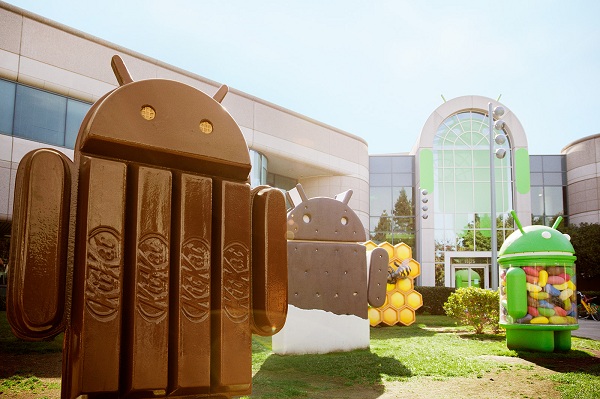
Android 4.4  KitKat出现了..当然,当年的二太子已没有了往日的特权,无法再获取官方的更新,可是多个第三方Rom还没有忘记他,现在已经有多个4.4 的Rom出现。

这里跟大家分享这个基于Cyanogenmod有xda上大神们贡献,目前还在不断更新的 [ROM] [CM11] [UNOFFICIAL] Crespo Nightly Kangs [Kitkang] [cherry-pick]。

这个Rom几乎没有什么明显Bug,运行起来非常流畅…

big-6

nexus_s_4.4

这里是xda的页面地址:http://forum.xda-developers.com/showthread.php?t=2548222

ROM发布和下载地址:http://fitsnugly.euroskank.com/?rom=cm11&device=crespo

当然,或许你还需要刷入最新的4.4的Gapps,这里给一下下载的地址:http://d-h.st/EIM

nexus_s_4.4

我的Nexus S复活了,快试试吧…

简单刷机步骤:(这里都给出官方下载,保证最新)
1.下载ROM
这个是每日更新版,选择最新的版本下载cm-11-YYYYMMDD-****-crespo.zip,
 http://fitsnugly.euroskank.com/?rom=cm11&device=crespo
如果你目前使用的是cm-10.2/1,请把下载的rom zip包放在手机的cmupdater目录下,否则随意。
2.下载recovery(recovery-clockwork-6.0.4.3-crespo.img),下面页面进入,选择nexus s :
http://www.clockworkmod.com/rommanager
或者直接点击:http://download2.clockworkmod.com/recoveries/recovery-clockwork-6.0.4.3-crespo.img
3.刷入recovery,没有新意,具体请参照其它教程贴。
4.如果你目前使用的是cm-10,那么直接进入系统设置—关于手机—cyanogenmod 更新–选择你最新下载的cm-11-YYYYMMDD-****-crespo.zip,安装重启。
5.如果目前使用的不是cm-10.或其他slim等基于cm的rom,重启手机,电源+音量上进入recovery–>备份–>wipe userdata–>wipe cache–>刷如zip包–>在sd卡上选择cm-11-YYYYMMDD-****-crespo.zip.
6.重启手机
7.如果需要刷入Google服务包,在上面找到下载地址,下载, gapps-kk-20131031.zip放在手机里。重启手机进入recovery,选择刷入zip包,cm11需要的是android4.4 Google服务包,必须要升级,否则,Google paly无法连接,各种FC….

链接

CM-10.2更新后Google服务无法连接及FC问题解决

CM-10.2-R1已经发布,当然那些喜欢CyanogenMod 或者喜欢尝鲜但得不到官方升级的筒子们早就在Nightly版早就体验到4.3了。

可是对于从CM-10.1或者其他升级不想删除原有数据的用户,Google 的服务会出现罢工的问题:Google play无法连接,Google play music,Google keep,Google hangouts等应用频繁出现“已停止运行”,而且无法打开,这里将告诉你解决方法,以后的升级亦可。

首先,你需要升级googleapps,因为gapps已经陈旧了,必须刷入新的gapps,最新的gapps地址在这里:http://goo.im/gapps
选择对应的CM版本和gapps版本下载,使用兼容的recovery刷入下载的zip包,不需要wipe数据。

CM 10.2.x 4.3.0 20130813
CM 10.1.x 4.2.2 20130812


recovery 最新版可以在这里下载:http://www.clockworkmod.com/rommanager

cyanogen

Neuxs S Download ROMs:     6.0.4.3      6.0.4.3
接下来,你需要重新安装一些应用,因为前提不想wipe数据,那么卸载fc的应用,重新安装,搞定!

如果图省事,你可以选择恢复出厂,删除Google帐号,wipe用户数据亦可解决,但操作起来还是麻烦点。

另,CM11已经在开发中了,古董机器必须Nexus s有福了….

VMware Player免费虚拟机软件-VMware Tools篇..

VMware Player免费虚拟机软件-VMware Tools篇..

之前已经写过文章“Why not VMware Player[为什么不选择VM-Player呢]?”一直很感叹,作为一名IT工程师,一名程序员,或者IT民工,为什么自己的电脑充斥着那么多的盗版软件,且不说操作系统,就是起码的应用开发工具,一律的免费拿来,如果真是经济原因不打算支付费用,哪有那么多开源的软件,或者免费的,为什么不去搜索使用呢,随随便便上网下载那些破解的,序列号…真心为这种行为不齿…也不想多说,大环境…一直不喜欢那些同事遇到问题:百度一下。我的观点:一名程序员,如果Google都不用,那只有呵呵了…

偏题太多,也过于激动了,总之,还是希望不要使用盗版软件进行开发创作,支持正版,支持开源!

vmware

VMware Player 是个好软件!

但是在×××,可能遇到无法下载更新Vmware tools 的情形,那么只有手动下载安装,官网并没有给出直接的下载地址,通过发掘,搜索,在这里,以安装的版本号为目录:

http://softwareupdate.vmware.com/cds/vmw-desktop/player/

层级目录以windows版本为例如player/6.0.1/1379776/windows/packages/

下载之后进行解压,通过U盘或者共享的方式上传至虚拟机中,安装即可。可能需要msiexec 解压出msiexec /a  tools-windows.msi ,具体方法就请Google了..


Ubuntu12 一步步安装配置(系统,FTP,TELNET..设置)

Ubuntu12 一步步安装配置(系统,FTP,TELNET..设置)

最近重新安装了Linux 操作系统,发现一些常用的配置又忘记了,需要一个个的重新google查阅进行设置,今天把我个人的操作记录下来.

这是我的几个步骤,由于记录时简单用E文写的,就粘上来了:

  1. install ubuntu linux os using U-DISK beside Widows 7 ,Warning: choose  the place where  grub.cfg  should  locate in.
  2. wlan drivers, maybe you need to connect to an available wried network, download and install the driver,and then active it.

  3. Disable the guest session.

  4. Setting the ftp and telnet server.

  5. Set up Root account.

linux logo

具体描述一下:

1.使用U盘安装,首先制作好USB启动盘,由于PC比较老(2008年的机器),设置还小麻烦;如果安装windows 7 和linux双系统,首先需要装Windows ,否则需要修复BCD,挺麻烦。不要把Boot选择到你的U盘分区,否则..,每次要进Ubuntu还需要那个U盘。

2.安装好了,没有无线网卡驱动,还需要联网获取,如果有线网也不能用,那就要手工找了,电脑也该换了,因为太老了..

3.登录系统,禁用客人会话( guest session),具体方法很简单,在etc/lightdm/lightdm.conf 添加

[SeatDefaults]
greeter-session=unity-greeter
user-session=ubuntu
allow-guest=false

Ubuntu14.04禁用客人会话 更改配置  /usr/share/lightdm/lightdm.conf.d /50-unity-greeter.conf

[SeatDefaults]
greeter-session=unity-greeter

以前我写过这个方法:https://www.gigiwangs.com/archives/564。有些网站明明从这里复制的,还..算了,毕竟自己太菜…

4.安装Telnet和Ftp服务端程序

sudo apt-get install telnetd
sudo apt-get install vsftpd

这个在Ubuntu下安装太简单,几乎不需要任何设置就可用,Fedora就不一样,Selinux,防火墙都要设置,这里也没有了..

5.启用Root用户,Ubuntu 12是默认禁止root登录的,把它启用吧..这个也很简单:

sudo passwd root

6.安装一些常用软件和库…..

Google今天开始为Nexus平板推送KitKat

Google今天开始为Nexus平板推送KitKat

Starting today, Nexus 7 (2012 and 2013) and Nexus 10 will be getting a tasty update to Android 4.4, KitKat. Stay tuned, Nexus 4 and Nexus 7 versions with mobile data will be getting the update soon!
今天在Google+上看到这则消息,Nexus 7很快也将吃到KitKat,各位N7,N10平板的筒子们注意检查升级了…Nexus 4和LTE版的Nexus 7还要再等等了,相信很快的..
kit-kat
Android设备上DLNA直接播放电脑中视频

Android设备上DLNA直接播放电脑中视频

不想抱着电脑,要在android平板或手机上直接播放观看PC或者Mac上的视频电影,需要将电影拷贝到存储卡或者移动设备上吗?…答案当然是NO。

[如操作后搜索不到DLNA,请检查1.是否开启了家庭组共享,流媒体播放;2.和设备处于同一网络,且电脑不能接入混合多种网络,如无线和有线;虚拟机的虚拟网络..]

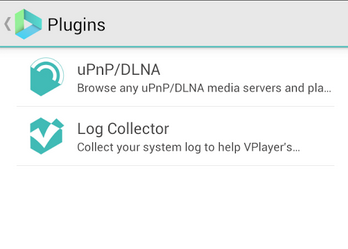
当然有更好的解决方案,这是推荐其中之一的uPnP/DLNA 播放,名词都不需要解释。直奔主题:Android设备+VPlayer+ uPnP DLNA 插件+PC/Mac。只需要在android设备上(我使用的是Nexus 7)安装VPlayer,同时装上这款小插件。地址在这里(点击进入google play 安装):

VPlayer Video Player 

VPlayer uPnP DLNA Plugin

vplayer

至此移动设备端已经准备好。

PC/Mac端的设置非常简单。以windows为例:

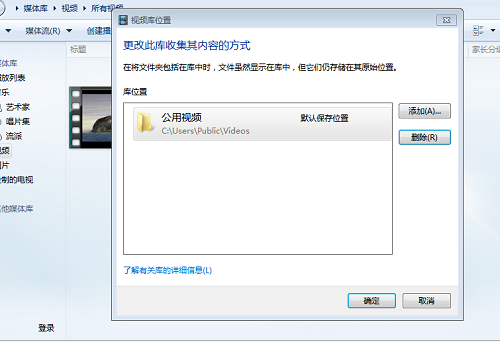
1.打开windows media player,菜单上的媒体流选项->打开媒体流,进入以下界面:

DLNA
启用媒体流

2.启用媒体流,允许本地网络中设备访问电脑中的共享媒体。

3.至此设备中将可以看到共享目录中的文件。

4.将需要播放的视频,电影(WMV,AVI)目录添加到wmplayer的媒体库。

player20131101091439


5.打开移动设备VPlayer uPnP DLNA Plugin,浏览文件,视频..ENJOYING…

如果你做了以上操作,但播放器还是无法找到设备,那么你可能需要一款软件Tvmobili试试:

点击这里进入官方下载:下载地址。安装,进行简单配置即可,可以参看这里:

https://vplayer.net/faq.html

祝顺利…

由于Mac暂时不在手边,因此暂时不做说明,已免误导大家。


AIX db2嵌入式SQL(sqc)编译

AIX db2嵌入式SQL(sqc)编译

编译SQC

使用C语言编写嵌入式SQL以访问DB2的程序,DB2预编译器可以将SQL语法直接转换为DB2行时服务应用程序编程接口(API)调用。

bind的主要作用是根据SQC中的SQL语句使用的表和操作指定访问时DB要使用的策略,是一种优化作用,以加快数据访问的速度。

aix_sqc 编译


预编译命令:

db2 prep *.sqc bindfile

bindfile参数作用是生成和sqc文件同名的.bnd文件。

接下来就和一般的C程序一样进行编译了,来看看这个简单的Makefile,AIX 编译64位的应用。

CHMOD =chmod 755
RM =rm -f
#export OBJECT_MODE=64
DB2_HOME=/opt/IBM/db2/V9.1
CFLAGS=  -q64 -qchars=signed -I.  -g -I$(DB2_HOME)/include
LDFLAGS = -b64 -g -L $(DB2_HOME)/lib64 -ldb2
DB2 =db2
BINHOME=$(HOME)/batch/bin

CC= xlc_r

#DB CONFIGURE
DBNAME = db2name
USEID = db2user
PASWD = db2pswd

ALL =$(BINHOME)/ApsBatchWS
all:$(ALL)
.SUFFIXES:
.SUFFIXES:.sqc .cpp .c .o
OBJS = dbcons.o serv.o util.o log.o flow.o

.sqc.o:
        $(DB2)  connect to $(DBNAME) user $(USEID) using $(PASWD)
        @$(RM)   *.bnd $*.c
        @$(DB2)  prep $< bindfile
        @$(DB2)  bind $*.bnd
        @$(DB2)  connect reset
        @$(DB2)  terminate
        @$(CC)  $(CFLAGS) -s -c  $*.c
.c.o:
        $(CC) -c $(CFLAGS)  $<
.cpp.o:
        $(CC) -c  $(CFLAGS)  $<

$(ALL) : $(OBJS)
        $(CC) $(CFLAGS)  $(OBJS) $(LDFLAGS) -o  $@
        $(CHMOD)  $@

clean:
        $(RM) *.o dbcon.c dbcons.bnd $(ALL)

看这里还有好多的例子:点击这里查看

sqc的编写方法这里就不再赘述,相关的文章已经太多了。


植物大战僵尸2可能引发Android mediaserver服务耗电问题

植物大战僵尸2可能引发Android mediaserver服务耗电问题

–更新注:文章所提“植物大战僵尸2”为中国宝开官方特制版,非Goolge Play的官方版本。目前(20131025 Google play 现已发布)还未测试该版本。

这是一个讨论贴,而非技术流,究竟什么是mediaserver,为何会被触发,又是如何这么耗电,这里不做详细讨论。简单了解一下什么时候这个服务会开启?

大家可以多使用google搜索,找找答案,多思考分析,一起交流分享。

简单的说,当你使用任何媒体服务都有可能需要这个mediaserver服务,如果使用某些App,听音乐,看视频,使用OTG外接设备,都有可能唤醒这个服务,更有可能某些app无故开启此服务,并使其保持运行状态,这种流氓行为才真令人深恶痛绝…

mediaserver take away battery.

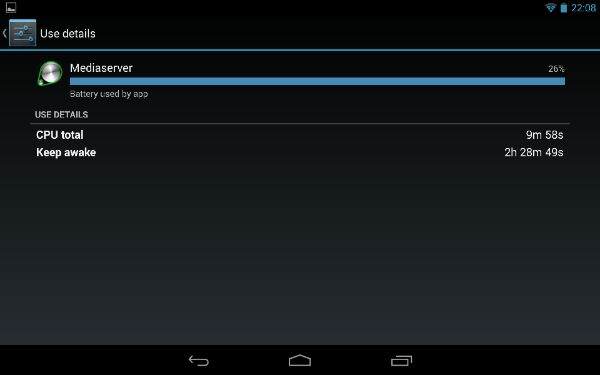
《植物大战僵尸2》已经发布,准确地说是中国版的植物大战僵尸,其不是通过Google play发布,而是各种奇怪的途径。笔者在Nexus 7(2g)该游戏之后,发现平板的续航大大下降,而后发现Mediaserver在后台一直运行,耗电量达到30%以上。由此推断《植物大战僵尸2》中国版是引发mediaserver后台耗电的元凶。

如果也遇到Nexus7耗电突然增多,考虑一下最近是否安装了《植物大战僵尸2》这款游戏;本文系作者个人观点,如果您认为原因不在此,欢迎指正。

Google Play 版本:Plants vs. Zombies™ 2

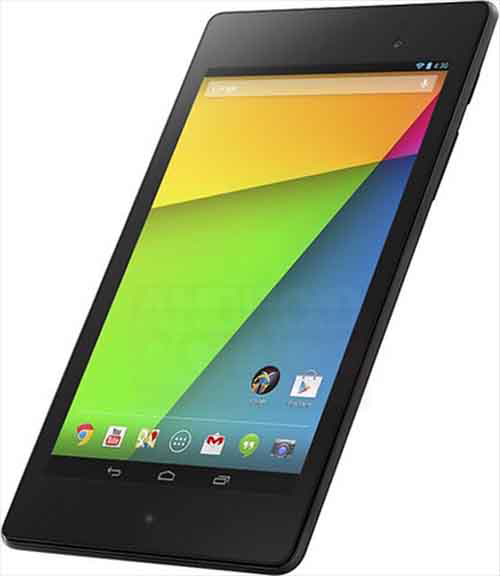
关于Google Nexus 7(二代) 外设的那些事

关于Google Nexus 7(二代) 外设的那些事

首先,无需Root,Nexus 7是直接可以连接鼠标和键盘的。虽然很蛋疼,但确是支持的,仅需一条OTG数据线,这点是靠谱的。
那么,U盘或者移动硬盘呢?你可以选择Root,也可以不Root。尽管Nexus 7已经有16G或者32G更大的存储空间,但是偶尔需要直接读取
移动存储中的照片,电影等文件,那么可以在未Root的Nexus 7使用 Nexus Media Importer(收费软件,也有对应免费版本),如果Root,可以选择StickMount。在Google play上搜索或者搜索OTG,这样的软件一大堆。安装之后,按照提示,使用任意文件管理器便可轻松搞定移动外设的文件管理。

nexus7

无线网卡呢,当然也可以!使用 PPP Widget ,这是一款无广告无添加的免费软件,使用条件是Root,系统低于4.3.
Andr​​oid 4.3用户:似乎有谷歌内核模块加载禁用! PPP Widget可能会停止工作!要怪就怪谷歌。

点击这里查看:Nexus Media Importer

点击这里查看:StickMount

点击这里查看:PPP Widget

稍后会在分享一下Nexus 7的好软件,有些没有经过专门优化,可能在Goolge Play无法搜索到,因此也不列出。

AirDroid | Your Android, on the Web.

Google 日曆 | Gmail|Google Maps

Evernote

Flipboard: Your News Magazine

Any.DO待办事项列表 | 任务列表

Dropbox

Nexus Media Importer

Pocket 

………