移动网站优化-来自GoMo的建议

移动网站优化-来自GoMo的建议

你的网站适合移动访问吗?这个问题已不是新鲜的了,突然想起来网站SEO,把去年的参加Google Adsense合作伙伴活动的资料翻出来看了看,把有用的信息再整理出来,详细内容可以参阅:GoMo by Google Ready To Go Mo?
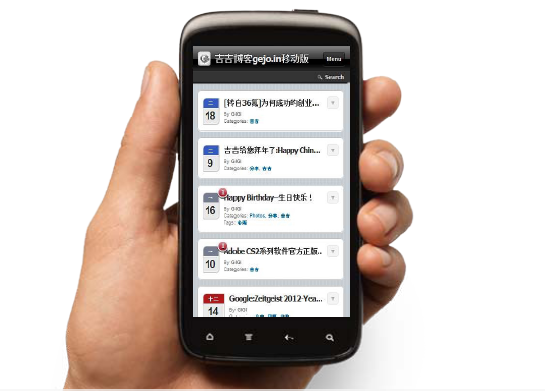
gejo.in on Hadset

针对你网站的建议

处理图片

制作你的移动网站时,为了避免内容显示不正常或缺失,请确认移动设备支持你用于制作网站的所有技术。例如某些手机不支持Flash和JavaScript等程序,会导致网页无法加载或丢失内容。图片尺寸大,需要的加载时间可能就会较长,有时会引起移动浏览器反应停滞甚至发生崩溃。不过,你也不必因噎废食,不敢在网站上使用图片,只要你使用较小的图片,并进行适当压缩,保证网页能快速加载,图片就能为你的网站锦上添花。

关注文字

使你移动网站上的文字便于阅读至关重要。请注意,用移动设备有时并不适合阅读篇幅较大的文字内容。请使用合适的字体大小,并适当布局,使用户无需进行缩放或鼠标滚动操作。如果滚动鼠标无法避免,请保证其只需纵向滚动。移动设备屏幕小,因此使用项目符号并将内容划分为小块,使你网站上的信息便于阅读和浏览,这一点非常重要。仔细思考你的移动客户最需要哪些信息和功能。

设计时要考虑到便于手指操作

请你浏览一下自己的移动网站;如果你自己都无法顺畅地用手指移动和切换页面,你就该考虑改进网站设计了。你也知道,人的手指动作有时不够精准,如果按钮和链接太小,要点击它们就不太容易了。设计时一定要考虑到便于手指操作:请使用较宽的按钮并留出一定间距,这样用户就不会点错按钮。

提供直观的导航选项

让用户轻松找到所需的内容对您的业务非常重要,因此,请务必在网站上提供直观的导航选项,方便用户与您的网站进行互动。请注意,由于移动设备的屏幕较小,可能无法像台式机屏幕那样显示相同的信息量。为解决这一问题,您不应将所有重要的内容都堆放在一个屏幕中,而应提供直观的导航选项。请考虑采用移动网站最佳做法,例如缩短内容、按比例缩小图片或使用富媒体格式显示内容,这样应该可以使用户更轻松地与您的网站进行互动。

确保用户可以方便地使用搜索功能

如果您是拥有丰富内容的发布商,就应该提供搜索功能,让用户迅速找到所需内容。用户希望您的移动网站所提供的搜索结果与您的桌面版网站提供的一样丰富。对客户而言,搜索是直接找到特定内容的最快捷方式,分秒必争的移动用户定会欣赏这一功能。参考以下几条额外提示:


●由于手机较小,在上面输入信息更困难,所以简化搜索查询的输入方式尤其重要。

●减少操作步骤,简化可让用户快速提炼搜索结果的高级搜索功能。

●考虑提供精简的结果,只显示最重要的信息。提供可供用户深入查看搜索结果的选项。

通过出色的功能吸引用户

作为一家注重内容的公司,吸引用户参与是重中之重。您的营销策略中也许就有对视频、休闲游戏和动画的运用,但是移动设备未必支持制作这些内容的技术。我们前面也提到过,Flash?和?JavaScript?就无法在部分手机上运行。您可以与您的移动网络开发人员合作找出替代方案:HTML?5?就提供了许多新的选项。您还应当考虑利用手机的摄像头、加速度计和地理位置功能,以移动设备所特有的方式来吸引消费者。


十大移动网站最佳做法

1.简单快捷

移动用户的时间经常不够用,因此只能在忙碌之余抽空上网。为方便他们进行访问,您所设计的移动网站内容应该能快速加载且易于浏览。

●优先提供移动用户最需要的内容和功能。使用桌面版网站分析数据了解移动用户的行为。
●避免堆砌大量文字,按段落小节组织内容更便于用户阅读。
●压缩图片以提升网站的加载速度。

2.简化导航

复杂难懂的导航方式会让用户望而生畏。请确保向客户提供一目了然的导航界面,对于大型或复杂的网站,可以考虑加入搜索功能,以便于客户轻松找到所需的内容。

●减少用户浏览过程中滚动页面的需要,并将页面滚动局限于垂直方向。
●菜单的层次结构应清晰明确,同时应避免在光标移入时激活菜单的设计。
●提供清晰醒目的“后退”按钮和“首页”按钮,方便用户在各级内容之间切换跳转。
●确保每个网页上的导航链接不超过?7?个。
●如果网站比较复杂,请在显眼的位置加入搜索框。

3.拇指操作

用户会使用手指(特别是拇指)来操作移动设备。合理设计移动网站,确保手型较大的用户也能轻松地与网站互动。

●使用较大的按钮,将其居中放置并留出一定的间距,以避免产生意外点击。
●将较小按钮的边距加宽,以扩大可点击的范围。
●将文字设为可以点击,使复选框的点选范围更大。

4.一目了然

适合移动设备浏览的网站可有效传达信息,却不会让人眼花缭乱。要确保即使在光线不足的情况下,客户也能轻松浏览网站的内容。

●背景和文字的颜色要有鲜明反差。
●确保内容与屏幕大小一致,用户无需缩放即可轻松阅读。
●大量使用负空间。
●使用大小和颜色标识链接/按钮的优先等级。
●为按钮设置3D效果和阴影。

5.广泛适应

您的移动网站最好能在所有移动设备上正常运作,并且适合所有手持设备的屏幕方向。部分设备不支持Flash,因此请使用其他替代技术。

●使用HTML5来添加互动内容和动画。
●设计能视屏幕方向调整显示的网站。
●确保当用户所用设备的屏幕方向改变时,用户可以保持在当前的网页内容位置。

6.轻松转化

无论您的移动网站的目标是什么,都要确保用户能够使用虚拟键盘和触摸(而非通过鼠标)完成您所期望的操作。让他们能够轻松购物或与您联络!

●着重提供有助于实现转化的信息,如产品详情。
●减少完成交易所需的步骤。
●设计简短的表单,尽量减少字段数量。
●使用复选框、列表和滚动菜单,方便用户输入数据。
●所有电话号码都采用点击通话功能。

7.立足本地

消费者习惯使用手机查找本地信息,例如寻找最近的加油站或快餐店等。通过在网站中加入相应功能,可帮助用户轻松找到您的店铺。

●在目标网页上列出您的商家地址,或提供店铺定位工具。
●加入地图和路线,并在可能的情况下使用GPS来提供个性化服务。
●使用户可以查询附近分店的库存量。

8.流畅体验

如今,用户每天可能会使用多种设备上网。请尽可能多地在移动网站上加入桌面版网站所具备的功能,以向用户提供流畅一致的浏览体验。

●允许用户保存热门搜索和购物车中的内容。
●尽可能在所有渠道上都提供网站的重要功能。
●针对相同的产品/服务显示相同的信息。

9.重新定向

移动网站重定向是一段代码,它可以自动判断访问者是否在使用移动设备,然后将其重定向到您的适合移动设备浏览的网站。您可以请网站开发人员帮助安装这段重定向代码,以向用户显示最符合其需求的网站版本。

●使用户能够选择切换到桌面版网站,同时可以随时转回移动网站。
●让用户选择下次访问时希望看到的版本。
●在重定向网页上列出地址等重要信息,或提供店铺定位工具。

10.听取意见,了解原因并反复测试

好的移动网站以用户为中心,也就是说,以满足客户的需求为设计目标。通过测试了解用户希望在移动网站中看到哪些功能,并持续进行优化。

●使用分析工具了解用户如何使用您的网站。
●在发布网站之前,最好先针对网站(尤其是复杂的网站)进行用户测试,并在发布之后收集用户的反馈。
●反复测试,并根据研究结果不断改善网站的效果。

———————————————————————————————————————–

Are you ready?
—by gejo.in

吉吉给您拜年了:Happy Chinese New Year!

吉吉给您拜年了:Happy Chinese New Year!

Happy Chinese New Year!

新年新气象!

新年快乐!大吉大利!

新的一年, 愿你我事事顺心顺意, 愿望都能实现! 更收获更多的意外惊喜!

吉吉在这里给大家拜年了!感谢您曾经给予的帮助和支持!我们相信一切都会越来越好!

祝:阖家幸福安康,万事如意!

comeon

本文短网址:http://goo.gl/Kn2TD

Google Zeitgeist 2012-Year In Review

Google Zeitgeist 2012-Year In Review

2012,what is my 2012,and 2013?

[youtube id=”xY_MUB8adEQ”]

备用地址(如果Youtube打不开,这里优酷地址):

[youku id=”XNDg4MTA0MjMy”]

Zeitgeist 2012- Year In Review

先来回顾Google 中国地区的搜索趋势:
http://www.google.com/zeitgeist/2012/#china/searches

搜索


  1. 中国好声音
  2. 伦敦奥运会
  3. 江南 Style
  4. 甄嬛传
  5. 钓鱼岛
  6. 爱情公寓 3
  7. 神九
  8. iPad3
  9. 海葵
  10. 安卓游戏

人物


  1. 林书豪
  2. 林丹
  3. 莫言
  4. 刘恺威
  5. 孙杨
  6. 张丽莉
  7. 叶诗文
  8. 张根硕
  9. 倪妮
  10. 吴斌

歌曲


  1. 江南 Style
  2. 伤不起
  3. 那些年
  4. Someone Like You
  5. Hey Jude
  6. High歌
  7. 爱的供养
  8. 小情歌
  9. 滴答滴
  10. 爱的回归线

这是一份包含全球范围的2012 Google搜索趋势文档:点击查看

以上内容均由http://www.google.com/zeitgeist 搬运而来,本站点搬运记录(截至2012-12)

Google Zeitgeist 2011 – Year in Review

Google Zeitgeist 2012 – Year in Review

2012眼看着就要过去了,是不是也需要来回顾一下我的2012呢……


_PyUnicode…String Err…

_PyUnicode…String Err…

_PyUnicodeUCS4_AsDefaultEncodedString ERR!

好久没来打理这里了,突然想起了这里,就来了,正好把刚刚遇到和解决的问题分享一下!
这篇文章必须短!
因为问题着实简单:_PyUnicodeUCS4_AsDefaultEncodedString
解决:确认你的机器是否安装了两个或更多的python编译版本,尝试指定你需要的编译版本。
注意在如果这里/usr/lib 以及/usr/bin的python是你所想要的PYTHON-HOME, 那么看看这里/usr/local/目录下呢,是否还有python呢,或许他们的编译版本一模一样呢?!

这种现象一般并不是你在运行或者编译每一个程序时都会出现,比如你需要编译一个用的WebService 的模块,如果你像我一样,幸运得选择了suds(https://fedorahosted.org/suds/)–的确suds很不错,也幸运得用setuptools来编译安装,更幸运的是你的机器上有一个以上使用不同编译版本的Python( UCS2 build and a UCS4 build).

好吧,祝你幸运得到了这里,幸运地得到了答案。

————————–By GIGI WANG|gejo.in

Nexus 7 通过USB连接MAC机

Nexus 7 通过USB连接MAC机

看到有些人在问Nexus 7平板怎么在Mac机连接USB来管理文件,Airdroid足矣…我还是要再次推荐Airdroid,之前文章介绍过:https://www.gigiwangs.com/archives/704  。在Nexus 7 使用起来一样非常便捷,不受任何设备,操作系统限制,你需要的仅仅是一台PC或者Mac,更甚至其它平板设备和一个浏览器…

那么,怎么透过USB在Mac机上连接呢?其实看看Google 官方的Nexus 7 用户手册,一切变得相当简单了。

 >>>参阅这里; 你需要的仅仅是下载Android File Transfer 软件,Windows下则不用,是因为Windows已经支持 MTP 协议;安装和下载在这里:>>>点击这里
以下为官方指引:

您可以使用 USB 线将平板电脑连接到运行 Mac OS X 的计算机,然后相互传输音乐、图片和其他文件。

此连接采用了 Mac OS X 本身不支持的 MTP 协议。因此,您首先需要在苹果机上安装免费的“Android 文件传输”应用。您可通过以下网址下载该应用:www.android.com/filetransfer(包含安装说明)。

安装了“Android 文件传输”后,请按以下步骤操作:

  1. 如果您是首次使用“Android 文件传输”应用,请双击打开。启动过一次“Android 文件传输”后,每次将设备与计算机连接时,该应用都会自动打开。
  2. 使用 USB 线将您的设备连接到计算机。

如果此时“Android 文件传输”尚未运行,则系统会启动该应用,并打开一个显示设备内容的窗口,窗口底部还会显示存储空间详情。

您可以将此窗口视为 Finder 窗口执行以下操作:打开和关闭文件夹、新建文件夹以及在此窗口与其他 Finder 窗口之间拖动文件。完成后,请断开 USB 线的连接。

Why not VMware Player[为什么不选择VM-Player呢]?

Why not VMware Player[为什么不选择VM-Player呢]?

虚拟机(Virtual Machine)为大家熟知的品牌不是很多,虚拟桌面可能大家在windows上会选择大名鼎鼎的VMware Workstation或者VirtualBOX;而在Mac下可以选择的有Parallels,VMware Fusion还有VisturlBOX for Mac。当然除了VirtualBOX是开源软件免费的外,其它的都是付费软件,但是身边有好多人在用VMware Workstation,当提到这不是免费的,他的回答让人大跌眼镜:“VMware Workstation不是免费的吗?找个序列号就行了,我用的所有软件都是免费的!”–这是从我们软件开发者口中说出的!可以想见:我们中国软件从业者为什么这么苦逼的生存,因为**! 也许他们眼中开发工具UltraEdit Text Editor(UE)是免费的,FlashFXP是免费的,甚至SQLPLUS ,MS Office都是免费的!那么为什么不去尝试一些真正FREE的工具呢?为什么不选择VMware Player呢,Notepad++? Filezilla?Putty…

看来已经偏题很远了…今天VMware player 发布了新版本,VMware-Player-5.0.我本意是来纠正某知名网站对VMware player 错误宣传,没想到扯了这么多,那就呆会儿扯吧…

VMware player同样是VMware出品的一款优秀的虚拟机产品,它最大的特点是:FREE!这是一个免费版本!无需任何注册便可现在免费使用,(而不是某网站所提到的仍需注册,免费版本注册下载早已取消)虽然功能较Workstation少,但已经足够了!这里给出一些版本和下载地址,点击链接直接下载,也可前往:

官方网站下载点击前往!

(以下地址可能已经无效,请前往官网下载————>>>>>官方网站下载)

VMware-player-5.0.0-812388.exe
(VMware Player for Windows 32-bit and 64-bit | 73M)

VMware-Player-5.0.0-812388.i386.bundle
(VMware Player for Linux 32-bit | 206M)

再回头来看看常用的那些工具可以选择免费的开源软件呢?

编辑工具—>Notepad++(Windows)  和TextWrangler(MACosx),JEDIT(http://www.jedit.org/) 可以前往我先前文章:https://www.gigiwangs.com/archives/421

Ftp工具—>  filezilla(MAC AND Windows)  , Cyberduck(MAC);

Office  —>   WPS ,OpenOffice(我想还是WPS吧,的确已经相当不错了!)

Telnet工具–> Putty,Poderosa(当然Mac下有终端!)

其它还望自己动手Google,扔掉破解,换回点软件开发者的可怜的尊严!

Google阅读器键盘快捷键

Google阅读器键盘快捷键

—–本站早已不再支持IE6及其以下版本的浏览器浏览本站点,建议升级或者使用谷歌Chrome,火狐Firefox,Apple Safari,Opera 等新版浏览器。享受新的浏览体验,赶快扔掉腐朽的IE6……

您知道 Google 阅读器有许多有用的快捷键吗?在Reader页面点按“?”便能弹出半透明的帮助卡,这是Google Reader给出的帮助页面截图:

下面列出了部分快捷键:

  • j/k:下一个/上一个条目
  • n/p:向下/向上扫描(仅限列表)
  • 或输入:展开/折叠(仅限列表)
  • s:为条目加注星标
  • <Shift> + s:共享条目
  • v:查看原始
  • m: 将条目标为已读/未读
  • r:刷新
  • f:切换到全屏模式
  • <Shift> + a:全部标为已读

点击此处查看完整列表或按“?”随时显示。


浏览
j/k: 下一个/上一个条目
空格: 下一个条目或页面
<Shift> + 空格: 上一个条目或页面
n/p: 向下/向上扫描条目(仅列表)
<Shift> + n/p: 下一个/上一个订阅
<Shift> + x: 展开文件夹
<Shift> + o: 打开订阅或文件夹
应用
r: 刷新
f: 切换至全屏模式
u: 隐藏/取消隐藏左侧模块
1: 切换至扩展视图
2: 切换至列表视图
/: 将光标移动到搜索框
a: 添加订阅
=: 提高放大倍数
-: 降低放大倍数
跳转
g 然后 h: 转到主页
g 然后 a: 转到所有条目
g 然后 s: 转到加星标条目
g 然后 u: 打开订阅选择器
g 然后 t: 打开标签选择器
g 然后 <Shift> + t: 转到趋势页
g 然后 d: 转到查找页
依次按 g 和 e: 开始探索
依次按 g 和 p: 转到热门条目
对条目采取行动
s: 为条目加注星标
t: 标记条目
e: 通过电子邮件发送条目
<Shift> + s: 共享条目
v: 查看原始内容
或键: 展开/折叠条目(仅限列表)
m: 将条目标为已读/未读
<Shift> + a: 全部标为已读
<Shift> + t: 打开“发送到”菜单
———————从Google reader 分享...https://www.google.com/reader
这里再次推荐浏览器,别再腐朽了,还是IE6?!
Google Chrome下载地址:http://www.google.com/chrome
Firefox下载地址:http://www.mozilla.org/
———————并不需要你,科技依然在进步…
Nexus s ROOT for Jelly Bean4.1教程整理(Latest)

Nexus s ROOT for Jelly Bean4.1教程整理(Latest)

昨天手机Nexus s已经升级至4.1,更新安装完之后,root权限又没了,又要重新root!教程网上很多,这里从网上收集整理而来,并且通过了验证。

首先做好准备工作:PC,Nexus S,数据线,工具和驱动,以及上面提到的Recovery.img和Superuser文件…下面给出下载地址:

驱动,adb,fastboot,运行脚本:

来这里下载安装:立即下载下载完成后解压,解压后会看到一个miui_ns的目录,该目录有分别为drivers和fastboot两个子目录。
但是目录下的recovery不要用,可以直接删除掉也可将Bat脚本删除,参照下面的命令一步一步来。

  Recovery:

下载最新版本recovery-clockwork-6.0.0.7-crespo.img,在这里来找到对应neuxs s 机型下载:http://www.clockworkmod.com/rommanager ;目前Nexus的版本已经是6.0.0.7.为了操作方便,将文件名改为recovery.img,当然这随意了。

Superuser:

下载最新的superuser文件Superuser-3.1.3-arm-signed.zip,在这里:http://downloads.noshufou.netdna-cdn.com/superuser/Superuser-3.1.3-arm-signed.zip将附件Superuser-3.1.3-arm-signed.zip通过USB储存直接拷到手机里(不要解压缩)。*到官方网站获取最新版本:http://androidsu.com/superuser/ 注意找到与自己手机系统版本号对应的正确版本下载。

好了,准备工作基本做好。开始了:共三步走:BOOTLOADER→RECOVERY→ROOT。

1.设置和安装驱动:

手机:设置为USB调试模式(usb debugging)–即设置-开发者选项-USB调试;关机,
电脑:安装手机USB驱动,刚刚下载的解压后的miui_ns/drivers目录下。
*即:手机连上电脑之后(不打开大容量储存)提示安装驱动失败,那么就打开电脑控制面板中的“设备管理器”,找到对应的有问题的USB设备,点右键更新驱动程序软件。手动浏览到你解压到的目录,勾选“包含子文件夹”确认,即可安装驱动。

2.解锁bootloader

需要解锁设备,如果机器bootloader还没有解锁,那么首先要解锁;已经解锁就可跳过。进行bootloader解锁(即使解锁,再上锁),会清除你手机上的【所有】数据(包括内部的16G SD 存储),包括但不限于应用、设置、联系人和账户等,请做好数据备份!
–>连接数据线;
–>重启手机按手机音量向上同时按开机电源键进入fastboot模式;
–> 进入windows命令提示行 ,cd到刚才下载的调试工具miui_ns/fastboot目录下:

fastboot oem unlock

按照手机提示,按住电源键确认,直到完成。

3.刷Recovery

同样按手机音量向上同时按开机电源键进入fastboot模式.刷入第三方recovery,也就是刚下载的recovery-clockwork-6.0.0.7-crespo.img

fastboot flash recovery recovery-clockwork-6.0.0.7-crespo.img

不要重启手机,否则重复这一步。

4.刷入Superuser,Root

进入Recovery,这是进入已经不是Google原生recovery,而是Clockwork-Recovery.

install zip from sdcard
– choose zip from sdcard
找到放的附件
– Superuser-3.1.3-arm-signed.zip
– Yes – Install Superuser-3.1.3-arm-signed.zip
然后修正权限:
– +++++Go Back+++++
– advanced
– Fix Permissions
这时候Recovery会在最下面用灰色字提示“Fixing permissions”。这一步可能会花上两三分钟时间,请耐心等待。
完成了之后:
– +++++Go Back+++++
– reboot system now
然后手机会自动重启。然后……然后大功告成。

升级信息如下:

Phone:Google Nexus S(I9023)
OS: Android Jelly Bean 4.1.1
Recovery:recovery-clockwork-6.0.0.7-crespo.img(6.0.0.7)
Superuser:Arm-Device 3.1.3


Google Nexus S迎来新的Jelly Bean4.1OTA升级

Google Nexus S迎来新的Jelly Bean4.1OTA升级

2012年7月21日,据传Google开始Nexus S 4.1OTA的推送两天左右,我收到了OTA更新。上一次的4.0更新分了两次推送,第一次是12月17日(https://www.gigiwangs.com/archives/436)我是后一批收到的,但都是刚刚流出推送的消息就收到,这一次又是人品爆发!!

新的升级包114.4MB,也算够大了下载–重启–安装–初始化,过程5分钟左右,开机动画变得【单纯】了,通知栏变了,多了Play Magzines应用,Google搜索变得很炫,还有设置界面有点变化,添加账户更加方便,其它应该变化不大,所以也不截图了,想要升级的童鞋注意检查更新了!